

 Как сделать бэкап всего телефона Android без рут прав на ПК с Windows ? …
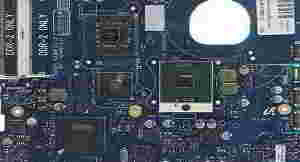
Как узнать, имя материнской платы установленной на вашем компьютере или ноутбуке? youinf.ru расскажет — как это сделать наиболее просто.
Модель материнки может потребоваться, если вы купили новый более мощный ЦП, переустановили MS Windows или сделали апгрейт своего ноутбука (или ПК) и теперь нужно установить нужные драйвера. Конечно можно скачать специальные программы, например CPU-Z, AIDA64, HWMonitor и пр.
Однако всегда есть вероятность, что вместе с новыми программами на ваш компьютер попадут вирусы/шпионы, или ещё какая-нибудь гадость или придется помучится с установкой вспомогательного ПО. Давайте рассмотрим как избежать «головной боли» и узнать имя материнки наиболее просто.
Простой способ узнать имя Материнки — systeminfo
Наберите на клаве сочетание клавиш Win+R или зайдите в меню Пуск->Выполнить.
Введите cmd.

Нажмите Enter. Откроется консоль:

Для определения производителя материнской платы наберите: systeminfo | more
Нажмите Enter. Получаем следующее:

Отметим, что systeminfo — это самая простая команда, работает на всех MS Windows начиная с XP.
Простой способ узнать имя Материнки — wmic
Наберите на клаве сочетание клавиш Win+R или зайдите в меню Пуск->Выполнить.
Введите cmd.
Нажмите Enter. Откроется консоль:
Для определения производителя материнской платы наберите: wmic baseboard get Manufacturer
Для определения модели материнской платы наберите: wmic baseboard get product
После ввода любой команды – нажмите Enter. Увидите нечто похожее:
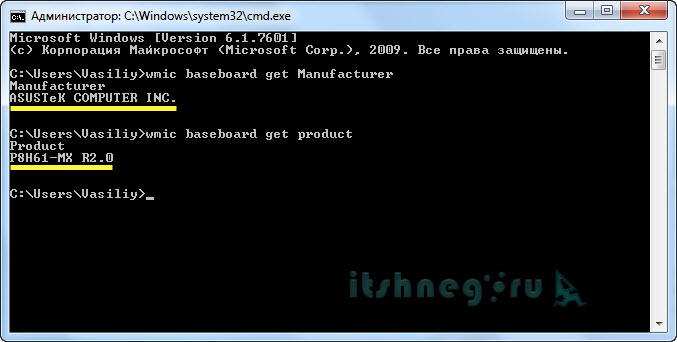
К сожалению на фото выше показан идеальный результат. А бывает и так:

Не отчаиваемся, не паникуем. Вбиваем в поисковую строку Google: hewel packard 7001
Клик по лучшему результату. И вуаль-ля:

Способ узнать имя Материнки — msinfo32
Набейте на клаве сочетание клавиш Win+R (или войдите в меню Пуск->Выполнить).
Введите команду msinfo32. Нажмите ОК.
Запустится утилита Сведения о системе.

В правом столбце вы увидите изготовителя и модель материнской платы. Вот и все.
Способ узнать имя Материнки — dxdiag
Набейте на клаве сочетание клавиш Win+R (или войдите в меню Пуск->Выполнить).
Введите команду dxdiag. Нажмите ОК.
Запустятся средства диагностики DirectX в MS Windows.

Видим основные характеристики. Для определения производителя вашей материнской платы смотрим на «Изготовитель компьютера», а для определения модели смотрим на «Модель компьютера».


